










こんにちは!スタッフのやまさきです。
先日、初めてFirebaseなるものに触れてアプリを作成してみました。
その投稿はこちらから。

いろいろと曖昧な部分があったので、もう一度整理&自分メモ用にまとめ直しておきます。
はじめに
「Webアプリを作って公開してみたい」
そう思っても、サーバーの準備や設定でつまずいてしまうことは少なくありません。
そこでおすすめなのが Firebase です。
Firebaseを使うと、サーバーを用意しなくても、
- データを保存する(Firestore) ※いわゆるデータベース
- Webサイトを公開する(Hosting) ※いわゆるWebサーバー
といったことが簡単に実現できます。
この記事では、初めての方向けに
Firestore + Hosting を使ってWebアプリを公開する流れを解説します。
Firebaseとは?
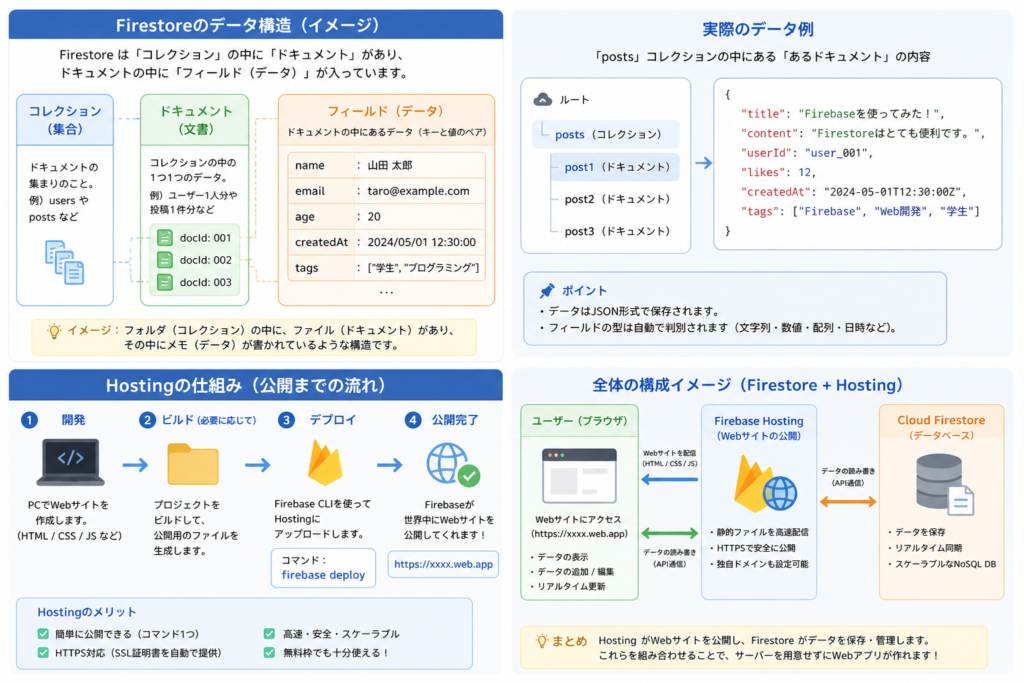
Firebaseは、Googleが提供している開発プラットフォームです。
アプリ開発に必要な機能がまとめて提供されており、主に以下のようなことができます。
- データベース(Firestore)
- 認証(ログイン機能)
- Hosting(Webサイト公開)
今回はこの中から、次の2つに絞って解説します。
- Firestore:データを保存する
- Hosting:Webサイトを公開する
Firestoreとは?(データベースの基礎)
Firestoreは、クラウド上にデータを保存できるデータベースです。
特徴は以下の通りです。
- サーバーの準備が不要
- リアルタイムでデータ更新ができる
- シンプルな構造で扱いやすい
データ構造のイメージ
Firestoreは、次のような構造になっています。
コレクション(collection)
  └ ドキュメント(document)
      └ フィールド(field)
例として、投稿データを保存する場合
posts(コレクション)
  └ post1(ドキュメント)
      ├ title: "はじめての投稿"
      ├ content: "Firestore便利!"
      └ likes: 10
ポイントは、「JSONのような形でデータを持つ」という点です。
Hostingとは?(Web公開の仕組み)
Hostingは、作成したWebサイトをインターネット上に公開する仕組みです。
通常はサーバーを用意する必要がありますが、Firebase Hostingではそれが不要になります。
Hostingのメリット
- コマンド1つで公開できる
- https(SSL)が自動で使える
- 無料枠がある
事前準備
以下を準備してください。
- Googleアカウント
- Node.js(インストール)
- Firebase CLI
Firebase CLIのインストール
npm install -g firebase-toolsログインします。
firebase loginFirebaseプロジェクトを作成
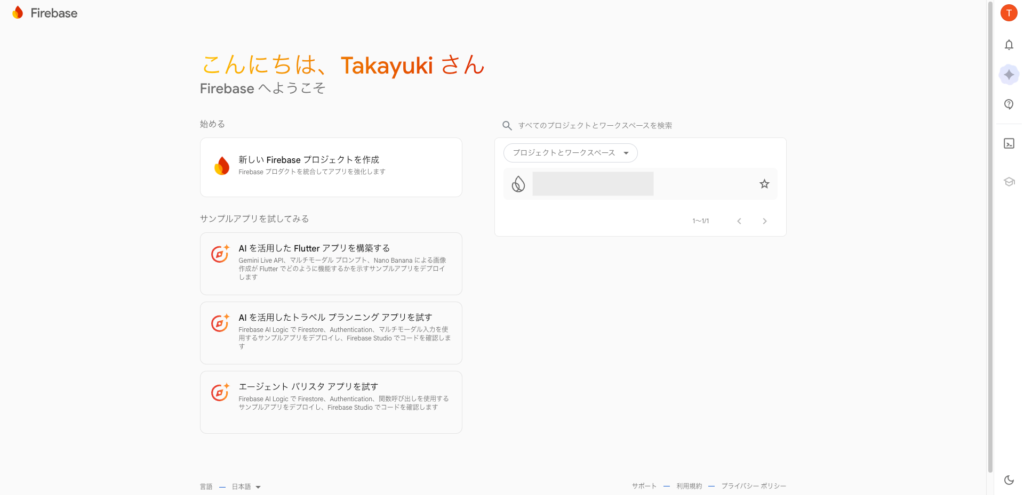
- Firebaseコンソールにアクセス
- 「プロジェクトを追加」をクリック
- プロジェクト名を入力して作成
その後、Webアプリを追加すると、以下のような設定情報が表示されます。
const firebaseConfig = {
  apiKey: "API_KEY",
  authDomain: "xxxxx.firebaseapp.com",
  projectId: "xxxxx",
};
※この情報は後ほど使用します
Firestoreを使ってみる
まずはFirestoreを有効化します。
- コンソールで「Firestore」を選択
- 「データベースの作成」
- テストモードで開始(学習用)
データを書き込む例
import { initializeApp } from "firebase/app";
import { getFirestore, addDoc, collection } from "firebase/firestore";

const app = initializeApp(firebaseConfig);
const db = getFirestore(app);

await addDoc(collection(db, "posts"), {
  title: "はじめての投稿",
  content: "Firestore便利!",
  likes: 0
});
データを読み込む例
import { getDocs, collection } from "firebase/firestore";

const querySnapshot = await getDocs(collection(db, "posts"));
querySnapshot.forEach((doc) => {
  console.log(doc.data());
});Hostingで公開してみる
プロジェクトフォルダで以下を実行します。
初期化
firebase init実行後、以下のようなURLが発行されます。
https://xxxxx.web.appこのURLにアクセスすると、Webサイトが公開されています。
ここまででできること
ここまでで、次のようなことができるようになります。
- データを保存できるWebアプリ
- インターネット上に公開されたサイト
例えば:
- おみくじアプリ
- メモ帳アプリ
- 簡単な掲示板
ここまでのまとめ
Firebaseを使うことで、
- サーバー不要
- 簡単に公開できる
- データも扱える
という環境がすぐに整います。
特に初学者にとっては、
「作ってすぐ公開できる」体験が得られるのが大きなメリットです。
Firebase無料プラン(Sparkプラン)の注意点
Firebaseには無料で使える「Sparkプラン」がありますが、いくつか注意点があります。
利用制限(上限)がある
無料プランでは、各機能に上限が設定されています。
Firestoreの主な制限
- 読み取り回数:1日あたり上限あり
- 書き込み回数:1日あたり上限あり
- 保存容量:制限あり
例えば、アクセスが増えると「データの読み取り回数」が一気に増えるため、
想定より早く上限に達することがあります。
上限に達するとどうなる?
無料枠を超えると、以下の状態になります。
※自動で課金されるわけではありません(Sparkプランの場合)
Hostingにも制限がある
Firebase Hostingにも、以下のような制限があります。
- 転送量(トラフィック)に上限あり
- 同時接続数の制限
通常の学習用途では問題ありませんが、
アクセスが集中すると表示が遅くなる・制限にかかる可能性があります。
セキュリティルールに注意
Firestoreを「テストモード」で使い始めると、誰でもデータにアクセスできる状態になります。
これは学習には便利ですが、そのまま公開すると危険です。
例(危険な状態)
allow read, write: if true;この状態だと、第三者がデータを自由に書き換えることができます。
👉 公開する場合は、必ずルールを見直しましょう。
長期間放置するとロックされることがある
Firestoreのテストモードには有効期限(通常30日)があります。
期限を過ぎると、
- データにアクセスできなくなる
- エラーが発生する
といった状態になります。

うっかり過ごしてアプリが使えない状態にならないように!
本格運用する場合は有料プランへ
無料プランは学習・試作には最適ですが、
- アクセスが増えてきた
- サービスとして公開したい
という場合は、有料プラン(Blazeプラン)への移行を検討します。
まとめ(重要ポイント)
- 無料プランには「回数・容量」の制限がある
- 上限を超えるとアプリが動かなくなる
- セキュリティルールは必ず確認する
- 本番運用は有料プランを検討
おわりに
Firebaseは、アイデアをすぐ形にできる強力なツールです。
ぜひ自分のアプリを作って公開してみてください。

自分で作ったアプリが公開できるのは楽しいですよねー🎵