








みなさん、こんにちは!
スタッフのやまさきです。
業務でファイルを送付する際、

データをそのまま添付するのは不安だなぁ…
パスワードをどうやってかけるんだろ?
と感じる場面は少なくありません。
特に、個人情報や業務資料を扱う場合は、
パスワード付きZipファイル(いわゆる“パス付きZip”)での送付が求められることもあります。
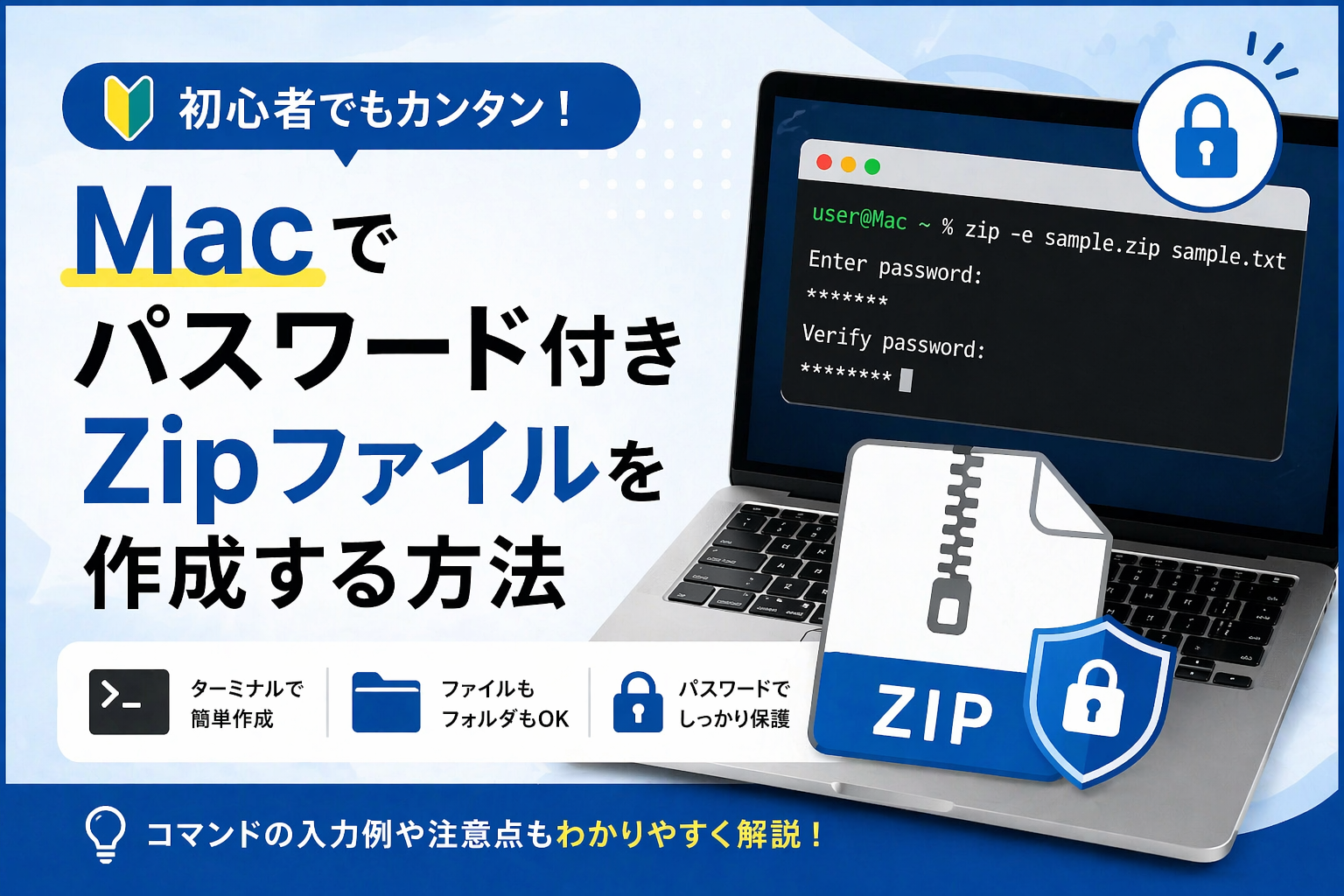
本記事では、Macでパスワード付きZipファイルを作成する方法を解説します。
Mac標準機能ではパスワード付きZipは作れない
まず前提として、
Macの右クリックメニューにある「圧縮」機能では、パスワード付きZipは作成できません。

簡単にできそうだったんだけど、ここで詰んでしまうよねー
そのため、別の方法を使う必要があります。
ターミナルを使った作成方法
Macでは、標準アプリの「ターミナル」を使うことで、パスワード付きZipファイルを作成できます。
手順
① ターミナルを起動
(Spotlight検索で「ターミナル」と入力)
② 以下のコマンドを入力
zip -e sample.zip sample.txt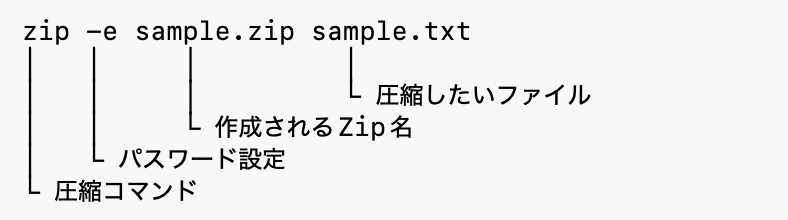

sample.txt という1つのファイルを圧縮する場合の例です。
フォルダごとまとめて圧縮する場合は、少し下に紹介しています。
③ パスワードを入力
コマンド実行後、以下のように表示されます。
Enter password:
Verify password:同じパスワードを2回入力すれば、パスワード付きZipファイルが作成されます。
フォルダをまとめて圧縮する場合
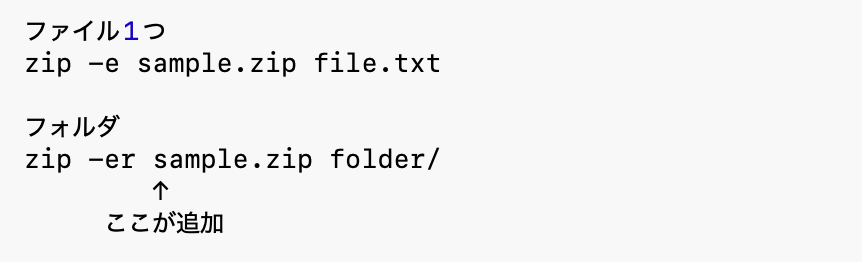
複数ファイルやフォルダをまとめたい場合は、以下のように指定します。
zip -er sample.zip folder_nameコマンドの意味
zip:圧縮コマンド-e:暗号化(パスワード設定)-r:フォルダ内を再帰的に圧縮sample.zip:作成されるZipファイル名folder_name:圧縮したいフォルダ名
注意点(実務でよくあるポイント)
① パスワードは別送する
Zipファイルと同じメールでパスワードを送るのは避け、別メールや別手段で送付するのが一般的です。
② 日本語ファイル名に注意
環境によっては文字化けする場合があるため、英数字のファイル名にしておくと安全です。
③ セキュリティ強度には限界がある
Zipのパスワードは簡易的な暗号化のため、高度なセキュリティが必要な場合は別の方法(クラウド共有など)も検討が必要です。
まとめ
Macでパスワード付きZipを作成するには、ターミナルのコマンド操作が必要です。
少し手間はかかりますが、業務上のセキュリティ対策として覚えておくと便利です。
三島笑会では、こうした日常業務に役立つIT活用の情報も、今後継続的に発信していきます。