








在庫が少なくなったら自動的にメールで通知してくれないかなー
日々の業務の中で、こんなお悩みはありませんか?
- 毎回同じ作業を繰り返している
- メール通知やファイル整理が面倒
- 人為的なミスを減らしたい
- Excel や Google スプレッドシートの作業を楽にしたい
これらを解決してくれるのが「RPA(アールピーエー)ツール」です。
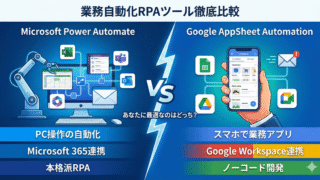
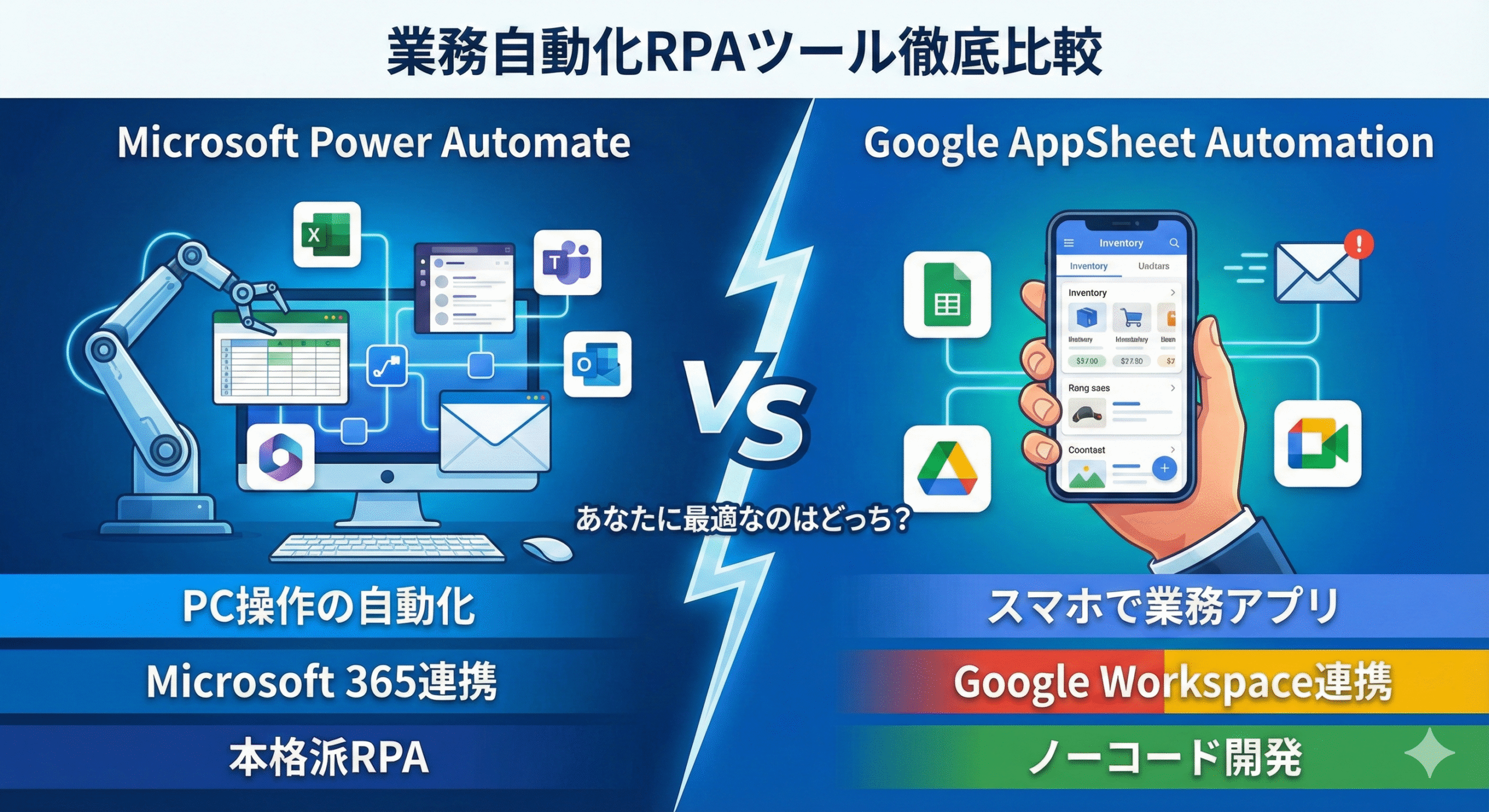
今回は Microsoft の Power Automate と、Google が提供する AppSheet Automation を比較しながら、どんな方にどちらが向いているかを分かりやすく解説します。
そもそも RPA とは?
RPA(Robotic Process Automation)とは、
「人がパソコンで行っている作業をロボット(ソフトウェア)が自動でやってくれる仕組み」 のことです。
RPA が得意なこと
- メールの仕分け
- データのコピー & ペースト
- ファイルの移動や整理
- Web サイトへの自動入力
- Excel/スプレッドシートの定型処理
つまり、「毎日・毎週やっている定型作業」を自動化してくれる相棒 のようなものです。
Power Automate と AppSheet Automation の違い(かんたん比較)
| 項目 | Power Automate | AppSheet Automation |
|---|---|---|
| 提供元 | Microsoft | |
| 主な連携サービス | Microsoft 365(Excel、Teams、SharePoint など) | Google Workspace(スプレッドシート、Driveなど) |
| 特徴 | UI 操作まで自動化できる本格派RPA | データベース × アプリ × 自動化が一体化 |
| 技術的な難易度 | 低〜中(画面操作の自動化も可能) | 低(ノーコードでアプリまで作れる) |
| 向いている業務 | 社内システム連携、承認フロー、自動通知、PC操作の自動化 | 申請アプリ、現場用アプリ、簡易業務システム+通知 |
| 導入しやすさ | Microsoft 365 を利用していれば簡単 | Google Workspace 利用企業と相性抜群 |
Power Automate(パワーオートメート)とは?
Microsoft が提供する、業務自動化(RPA)の代表的なクラウドサービスです。
特徴
- Microsoft 365 と強力に連携(Teams、Outlook、Excel など)
- デスクトップ操作を自動化できる(RPAらしい操作が可能)
- 申請・承認フローの構築に強い
- プログラミングなしで複雑な処理も可能
Power Automate が向いているケース
- Windows アプリや Web ブラウザの操作まで自動化したい
- Teams を使って通知や承認フローを回したい
- Excel のデータをシステムと連携させたい
AppSheet Automation(アップシート オートメーション)とは?
Google が提供する 「ノーコードアプリ+自動化」 のプラットフォームです。
通常の RPA は「パソコンでの作業」を自動化しますが、AppSheet Automation は 「業務の流れそのものをアプリ化して自動化」 するイメージです。
特徴
- スプレッドシート・Drive など Google サービスと相性抜群
- アプリ作成と自動化を “コードなし” で作れる
- 申請・報告・チェックシートなどをスマホアプリ化し、その後処理を自動化できる
AppSheet Automation が向いているケース
- 紙の申請・報告をスマホアプリ化したい
- Google Workspace を利用している
- シンプルな業務を自動化したい
- データの「登録 → 承認 → 集計」までまとめて管理したい
AppSheet Automation の実際の作成例
ここでは、実際に作れる「簡単な自動化フロー」を紹介します。
ここでは、Google スプレッドシート+AppSheet を使って、在庫が設定した発注点を下回った際にメール通知する仕組みを、初心者でも実践できるようにまとめています。
プログラミングは不要で、スマホから入出庫管理ができるアプリが数十分で完成します。
▼ STEP 1:スプレッドシートの準備
① Google スプレッドシートを新規作成
② 「在庫シート」を作り、次の項目を入力
| 商品名 | 在庫数 | 発注点 | 最終更新日時 |
|---|---|---|---|
| ノートA | 20 | 10 | 2025/01/01 10:00 |
| ペンB | 5 | 10 | 2025/01/01 10:00 |
- 最終更新日時 は「DateTime(日時)」として扱います。
- データが空でも OK。列名だけ作っておけば AppSheet が判断してくれます。
2. AppSheet に取り込んでアプリを自動生成
- AppSheet を開き、「Start with existing data」を選択
- 先ほどのスプレッドシートを指定
- AppSheet が自動で在庫管理アプリのひな形を作成します
この時点で、スマホから簡単に在庫一覧を確認できます。
3. 列設定の見直し(DateTime を正しく認識させる)
左メニューから Data → Columns → 在庫シート を開き、以下を設定します。
- 商品名:Text
- 在庫数:Number
- 発注点:Number
- 最終更新日時:DateTime / Editable = ON
※ Editable を ON にする理由:
後で作成する「在庫減算ボタン(アクション)」でこの列を書き換えるため。
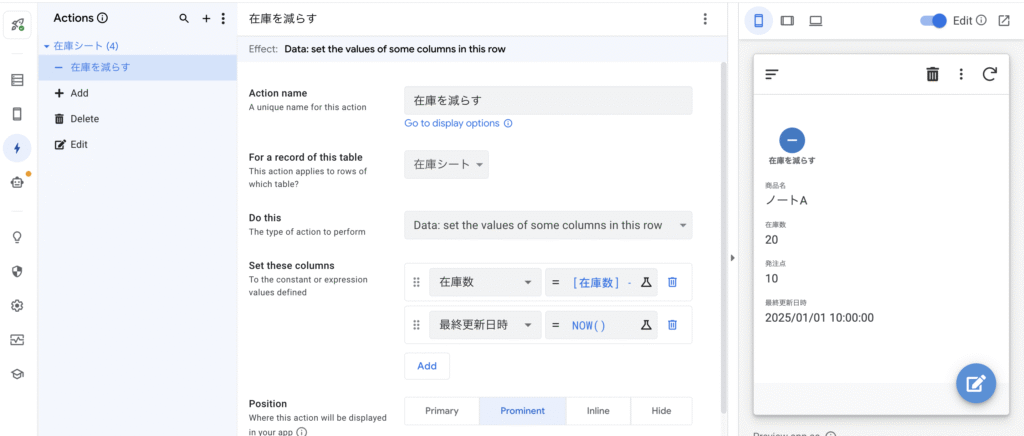
4. 在庫を減らすボタン(アクション)の作成
入出庫作業をスムーズにするため、「在庫を 1 減らし、最終更新日時を自動更新する」ボタンを作成します。
手順
- 左メニュー → Actions → New Action
- 設定内容:
- For table:在庫
- Do this:Data: set the values of some columns
- Set these columns:以下を設定
- 在庫数 = [在庫数] – 1
- 最終更新日時 = NOW()
- Display name:在庫を減らす
- Icon:− マークなど分かりやすいものを選択
これで、商品画面からワンタップで在庫を減らせるようになります。
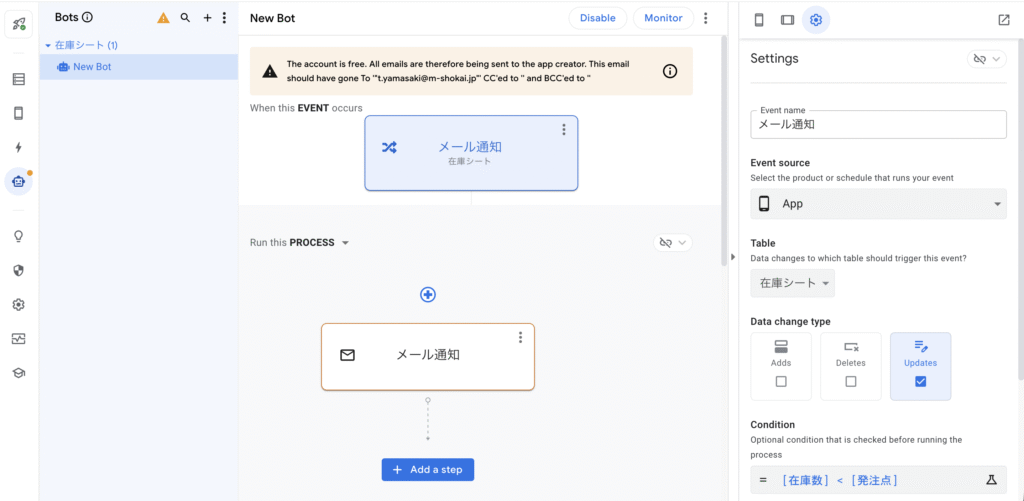
5. 発注点を下回ったらメール通知する Bot の作成
在庫が少なくなったら自動で通知が届く仕組みを作ります。
手順
- 左メニュー → Automation → Bots → Create New Bot
- Event(トリガー)
- When data changes
- Table:在庫
- Condition(発注点判定):[在庫数] < [発注点]
- Process → Task → Send an email
メール本文(Body)例:
商品 <<[商品名]>> の在庫が <<[在庫数]>> 個になりました。
発注点: <<[発注点]>>
最終更新日時: <<[最終更新日時]>>
この内容で、在庫が閾値を下回った瞬間にメール通知が飛ぶようになります。
freeプランでは、To(宛先)は「アプリ作成者」に強制固定されます
6. アプリの公開(デプロイ)
左メニュー → Manage → Deploy
チェック項目をクリアしたら「Move to deployed state」をクリックします。
7. スマホで使える在庫管理アプリが完成!
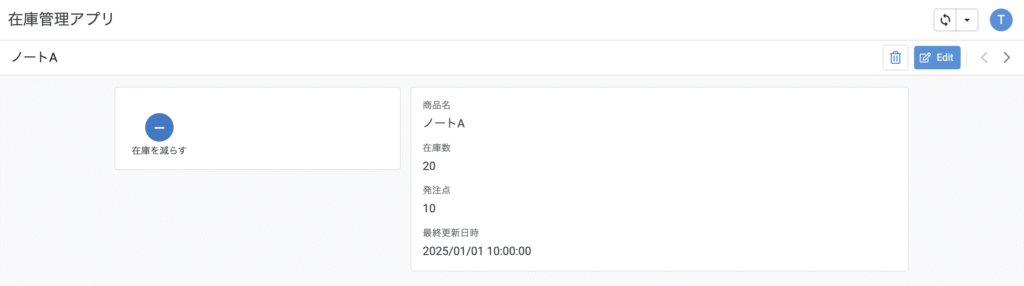

ここまでの作業で、以下の機能を備えた在庫管理アプリが完成しました。
- 商品リストの閲覧
- 在庫数の更新
- ワンタップ減算ボタン
- 最終更新日時の自動記録
- 発注点を下回った際のメール通知
- web / スマホアプリで利用可能
紙の申請書やメール連絡を使っていた業務が、まるごとアプリ化 + 自動化される のが AppSheet Automation の強みです。
結局どちらを選べばいい?
▶ Microsoft 365 ユーザーなら
→ Power Automate がベスト
- Excel/Teams/Outlook などで業務している
- PC操作そのものを自動化したい
- 社内ワークフローを強化したい
▶ Google Workspace ユーザーなら
→ AppSheet Automation が最適
- スプレッドシート中心の業務
- スマホアプリを業務で使いたい
- 現場・営業・フィールドワークが多い
まとめ
Power Automate と AppSheet Automation は、どちらも優れた業務自動化ツールです。
| ール | 向き |
|---|---|
| Power Automate | PC 作業の自動化・Microsoft 365 の利用が中心の企業向け |
| AppSheet Automation | Google Workspace・スマホ活用・簡易業務アプリ向け |
どちらを選んでも、業務効率化やミス削減に役立つことに変わりありません。
自社の環境(Microsoft / Google)や仕事の進め方に合わせて、最適なツールを選んでみてください。
三島笑会では業務改善に向けたRPAツールのご相談もお受けいたします。
お気軽にお問い合わせくださいませ。