








はじめに
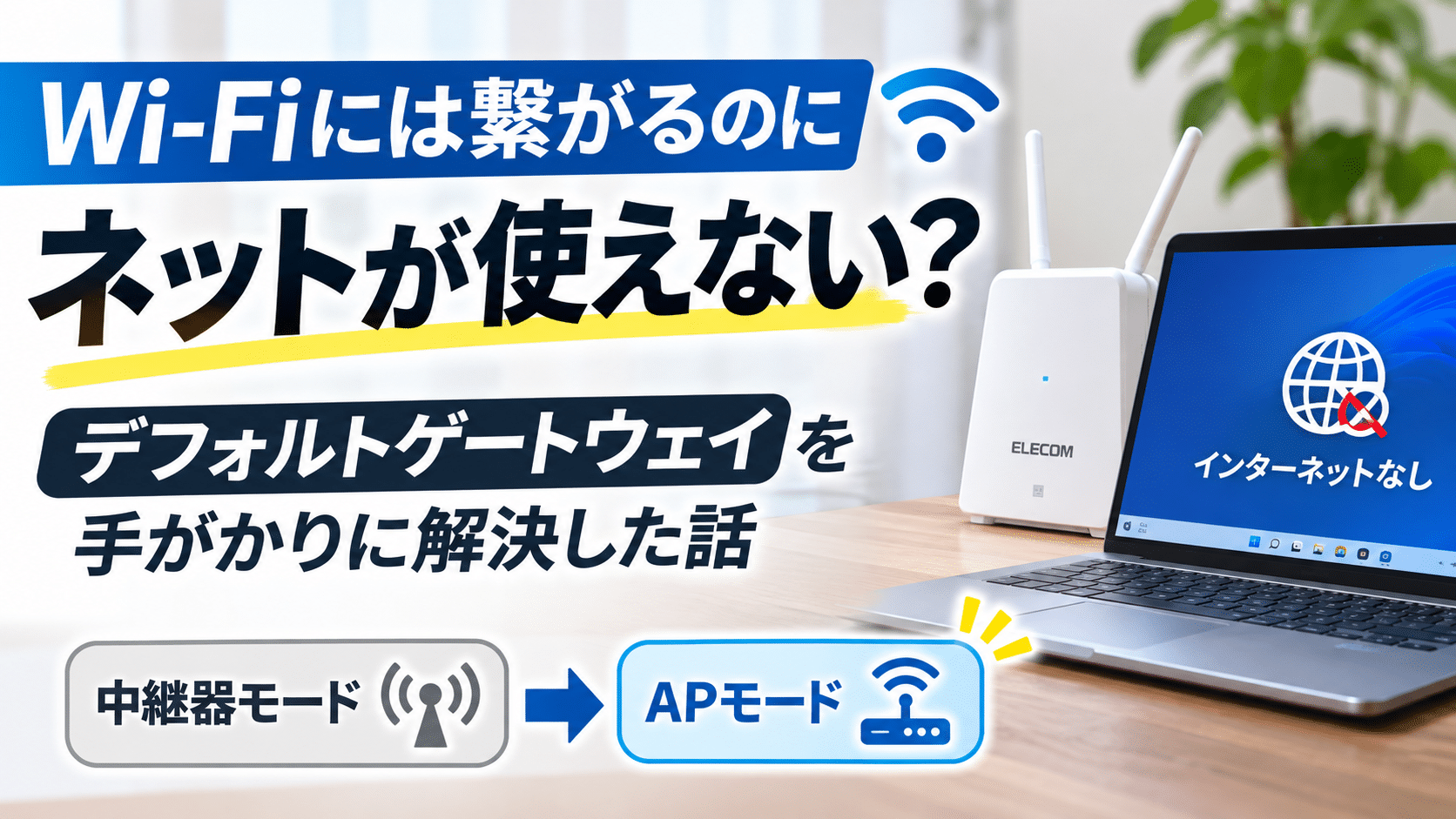
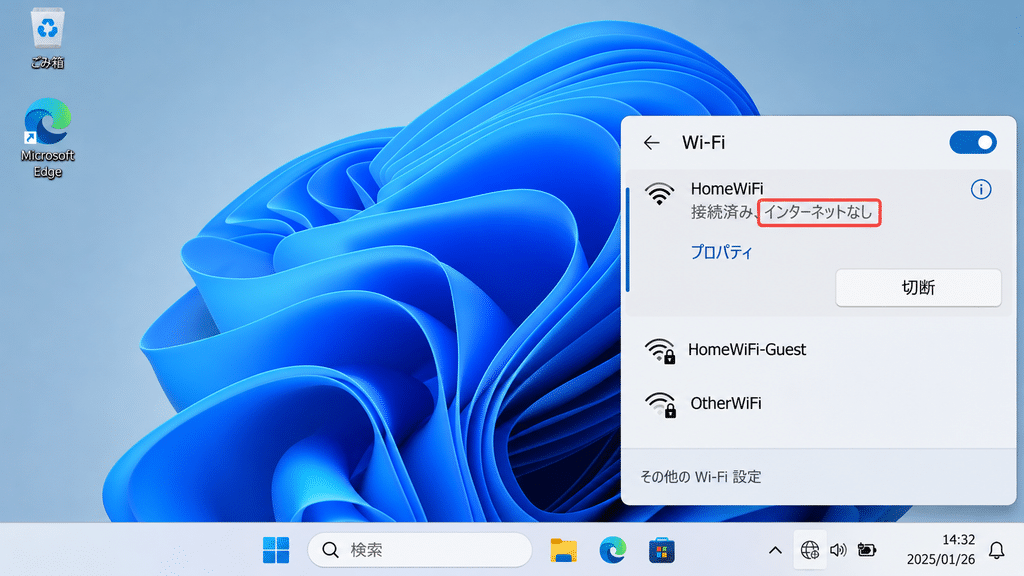
ある日、普段使っているWindows PCだけ突然インターネットに繋がらなくなりました。
Wi-Fiには接続できているのに、ブラウザでWebサイトを開くことができません。。。
ところが、同じWi-Fiに接続しているiPhoneでは、普通にインターネットを利用できています。
つまり、

Wi-Fi自体は動いているのに、Windows PCだけインターネットに出られない
という少し不思議な状態でした。。。
今回は、この状態からどのように原因を切り分けて、最終的にインターネット接続を復旧させたのかを紹介します。
当時のネットワーク構成
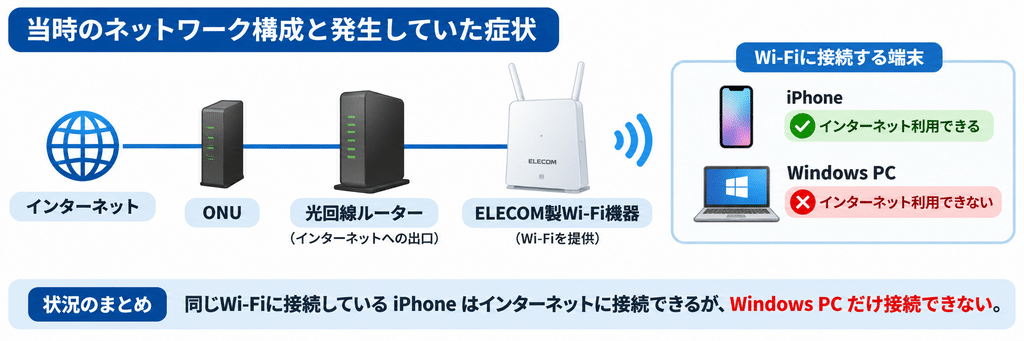
当時は、大まかに次のような構成でインターネットを利用していました。
インターネット
 ↓
ONU
 ↓
光回線ルーター
 ↓
ELECOM製Wi-Fi機器
 ↓
Windows PC・iPhone
光回線ルーターとELECOM製Wi-Fi機器はLANケーブルで接続し、ELECOM側からWi-Fiを飛ばしていました。
症状を整理すると、
- iPhone:インターネット接続OK
- Windows PC:Wi-Fi接続OK
- Windows PC:インターネット接続NG
という状態です。
同じWi-Fiを利用しているiPhoneは正常だったため、まず「インターネット回線そのものが完全に止まっている可能性は低そう」と考えました。
そこで次に確認したのが、Windows PCが正しいネットワーク設定を取得できているかです。
「ipconfig /all」でPCのネットワーク設定を確認
Windowsには、現在のネットワーク設定を確認できるipconfigというコマンドがあります。
今回は、より詳しい情報を見るために、
ipconfig /allを実行しました。
ここで特に確認したのは、次の3つです。
PC自身に割り当てられている、ネットワーク上のアドレスです。
PCが家庭内ネットワークの外、つまりインターネットへ通信するときに通る「出口」です。
PCへIPアドレスやデフォルトゲートウェイなどのネットワーク設定を自動的に渡している機器です。
確認すると、PCにはIPv4アドレスが設定されており、Windows上でもWi-Fi接続自体は成立していました。
ただし、ここで気になる点が見つかりました。
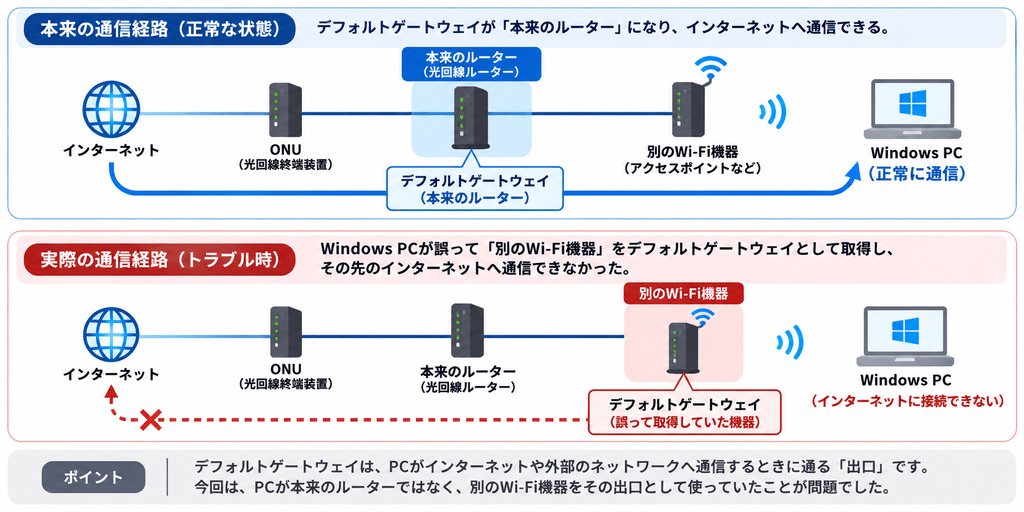
PCが、本来インターネットへの出口となる光回線ルーターではなく、別のWi-Fi機器をデフォルトゲートウェイとして取得していました。
DHCPサーバーについても、本来想定していたルーターとは異なる機器になっていました。。。
ここで、
「PCがインターネットへ出ていく経路を間違えているのでは?」と考えました。
デフォルトゲートウェイが違うとどうなる?
例えば、PCからWebサイトへアクセスするときは、大まかに、
Windows PC
 ↓
ルーター
 ↓
インターネット
という流れで通信します。
Wi-Fiへの接続自体ができていても、この「出口」が正しくなければ、その先のインターネットへ通信できないことがあります。
ただし、ipconfig /allの結果だけで原因を断定することはできません。
そこで次は、
「実際にどこまで通信できているのか」
を確認しました。
どこまで通信できるのかを確認
ネットワークトラブルでは、単に「繋がらない」と考えるのではなく、
どこまでは繋がっていて、どこから先が繋がっていないのか
を確認すると原因を絞りやすくなります。
まずWindows PCから、家庭内ネットワーク上の機器への通信を確認しました。
こちらは正常に応答しました。
つまり、
PC → 家庭内のネットワーク機器
までは通信できています。
一方、インターネット上のIPアドレスへの通信を確認すると失敗しました。。。
この時点で、
Wi-Fi接続そのものではなく、その先のインターネットへ向かう経路に問題がありそう
だと分かってきました。
また、外部IPへの通信自体ができていなかったため、「Webサイト名をIPアドレスへ変換するDNSだけの問題」とも考えにくい状態でした。
本来のルーターを経由させると通信できた
ここまでの結果から、特に気になったのがデフォルトゲートウェイでした。
そこで検証として、外部への通信が本来の光回線ルーターを経由するように変更して確認してみました。
すると、外部への通信に成功しました。
この結果から、
- インターネット回線そのもの
- Windows PCのネットワーク機能
- Wi-Fiへの接続
が完全に壊れているわけではないことが分かりました。
そして、
「PCが普段使っている通信経路に問題がある」
という可能性がかなり高くなりました。
次に調べたのは、
「なぜ別のWi-Fi機器をゲートウェイとして取得しているのか?」
です。
Wi-Fi機器を確認すると「中継器モード」になっていた
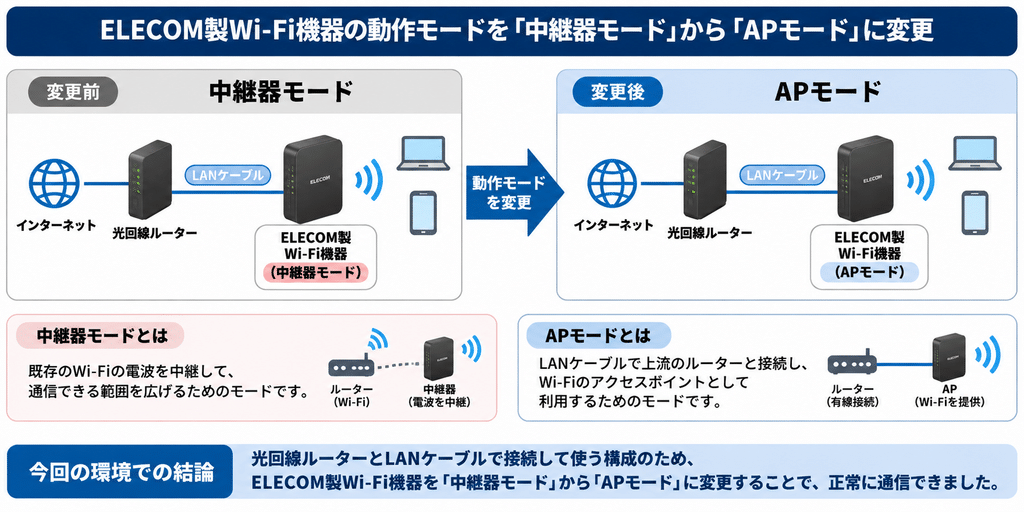
使用していたELECOM製Wi-Fi機器を確認すると、動作モードが
「中継器モード」
になっていました。
中継器モードは、すでにあるWi-Fiの電波を中継して、通信できる範囲を広げるためのモードです。
しかし、当時の環境は、
光回線ルーター
 ↓
LANケーブル
 ↓
ELECOM製Wi-Fi機器
という構成でした。
上流にすでにルーターがあり、そこからLANケーブルで接続してWi-Fiを利用する今回の構成では、ELECOM製Wi-Fi機器をアクセスポイントとして動かす
「APモード」
が適しています。
そこで、動作モードを、
中継器モード
 ↓
APモード
へ変更しました。
ここで注意したいのは、
「中継器モードなら必ず今回と同じ問題が起こる」という意味ではない
ということです。
今回の環境では、接続構成と動作モードが合っていない状態でPCが想定とは異なるゲートウェイを取得しており、APモードへ変更することで正常な状態になりました。
ELECOM製Wi-Fi機器そのものが故障していたわけではありません。
APモードへ変更したら復旧
APモードへ変更したあと、Windows PCを再起動しました。
そして再びネットワーク設定を確認すると、
本来の光回線ルーターがデフォルトゲートウェイとDHCPサーバーとして設定されるようになっていました。
その状態でブラウザを開くと、
無事にインターネットへ接続できました。
今回の状態を簡単にまとめると、
変更前

Wi-Fi接続:OK
ゲートウェイ:別のWi-Fi機器
インターネット:NG

 ↓

Wi-Fi機器をAPモードへ変更
Windows PCを再起動

 ↓

変更後

Wi-Fi接続:OK
ゲートウェイ:本来の光回線ルーター
インターネット:OK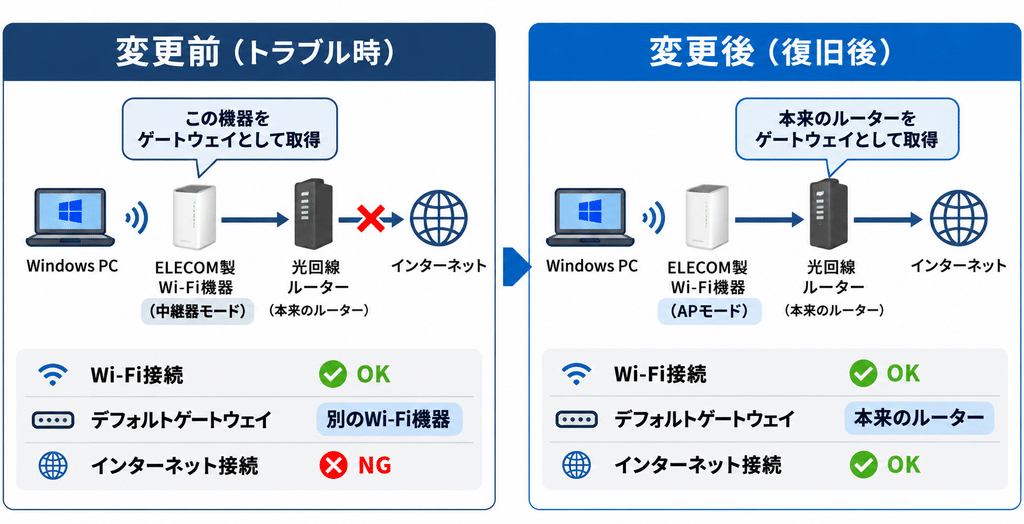
今回役立ったのは「正常な端末との比較」
今回の原因を切り分けるうえで特に役立ったのが、
正常な端末と異常な端末を比較したこと
です。
もしiPhoneもWindows PCもインターネットに繋がらなければ、まず回線やルーター側を疑うことになります。
しかし今回は、
同じWi-Fiを使うiPhoneは正常で、Windows PCだけ異常
でした。
そのため、早い段階でWindows PC側のネットワーク設定に注目することができました。
同じようなトラブルが起きた場合は、
- 他の端末では通信できるか
- IPアドレスは取得できているか
- デフォルトゲートウェイはどの機器になっているか
- DHCPサーバーはどの機器になっているか
- 家庭内ネットワークまでは通信できるか
- インターネット側まで通信できるか
という順番で確認すると、原因を絞りやすくなると思います。
なぜ突然この症状が起きたのか?
今回、
「なぜそれまで使えていたのに、突然Windows PCだけ繋がらなくなったのか」
という直接のきっかけまでは特定できませんでした。
確認できた事実は、
- PCが想定とは異なる機器をデフォルトゲートウェイとして取得していた
- 家庭内ネットワークまでは通信できていた
- 外部への通信は失敗していた
- 本来のルーターを経由させると通信できた
- Wi-Fi機器が中継器モードになっていた
- APモードへ変更すると正しいゲートウェイを取得し、通信が復旧した
というところまでです。
ネットワークへの再接続や設定の再取得などがきっかけになった可能性は考えられますが、確認できた事実ではないため、原因としては断定しないことにします。
まとめ
今回は、
「Wi-Fiには繋がっているのに、Windows PCだけインターネットが使えない」
というトラブルを調べました。
まず、同じWi-Fiを利用しているiPhoneが正常に通信できていることを確認。
次にipconfig /allでWindows PCの設定を確認したところ、本来の光回線ルーターとは別の機器をデフォルトゲートウェイとして取得していることに気付きました。
さらに通信範囲を確認すると、
家庭内ネットワークまでは通信できるものの、インターネットへ出られない
状態であることが分かりました。
本来のルーターを経由すると通信できたため、Wi-Fi機器側を確認。
その結果、今回の接続構成ではAPモードが適しているところ、中継器モードになっていました。
そこで、
中継器モード → APモード
へ変更。
Windows PCを再起動すると、本来の光回線ルーターをデフォルトゲートウェイとして取得するようになり、インターネット接続も復旧しました。
今回の流れをまとめると、
Windows PCだけインターネットに繋がらない
↓
同じWi-FiのiPhoneは正常
↓
PC側の設定を確認
↓
ipconfig /allで
デフォルトゲートウェイの違いに気付く
↓
どこまで通信できるか確認
↓
家庭内ネットワーク:OK
インターネット:NG
↓
本来のルーター経由なら通信OK
↓
Wi-Fi機器の動作モードを確認
↓
中継器モード → APモード
↓
PCを再起動
↓
正しい通信経路になり復旧
Wi-Fiに接続できているからといって、インターネットまで正常に通信できているとは限りません。
今回の経験から、ネットワークトラブルでは設定を闇雲に変更するのではなく、
「どこまでは正常に通信できているのか?」
を一つずつ確認していくことが、原因を見つける近道になると感じました。