こんにちは、スタッフのやまさきです。
このたび、はじめてLINEスタンプを作って、LINEスタンプとして販売を始めました。
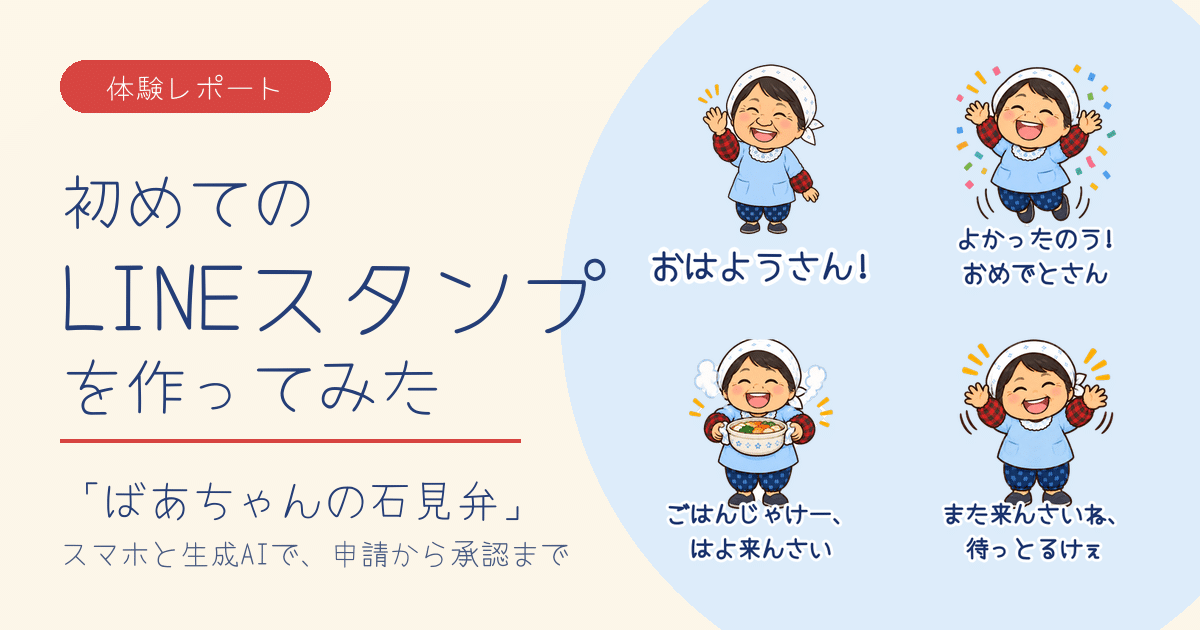
タイトルは「ばあちゃんの石見弁」。
島根県浜田市の石見弁でしゃべる、元気なばあちゃんのスタンプです。
使ったのは、スマートフォンと、無料の画像生成AI(ChatGPT)だけです。
この記事では、作ってみて分かった流れと、つまずいたところをまとめました。
「自分も作ってみたい」という方の参考になればうれしいです。
目次
- 作ったスタンプの紹介
- 作る前に決めたこと
- 作り方の手順
- 申請から承認まで
- 作ってみて感じたこと
- 制作や講座のご相談について
作ったスタンプの紹介
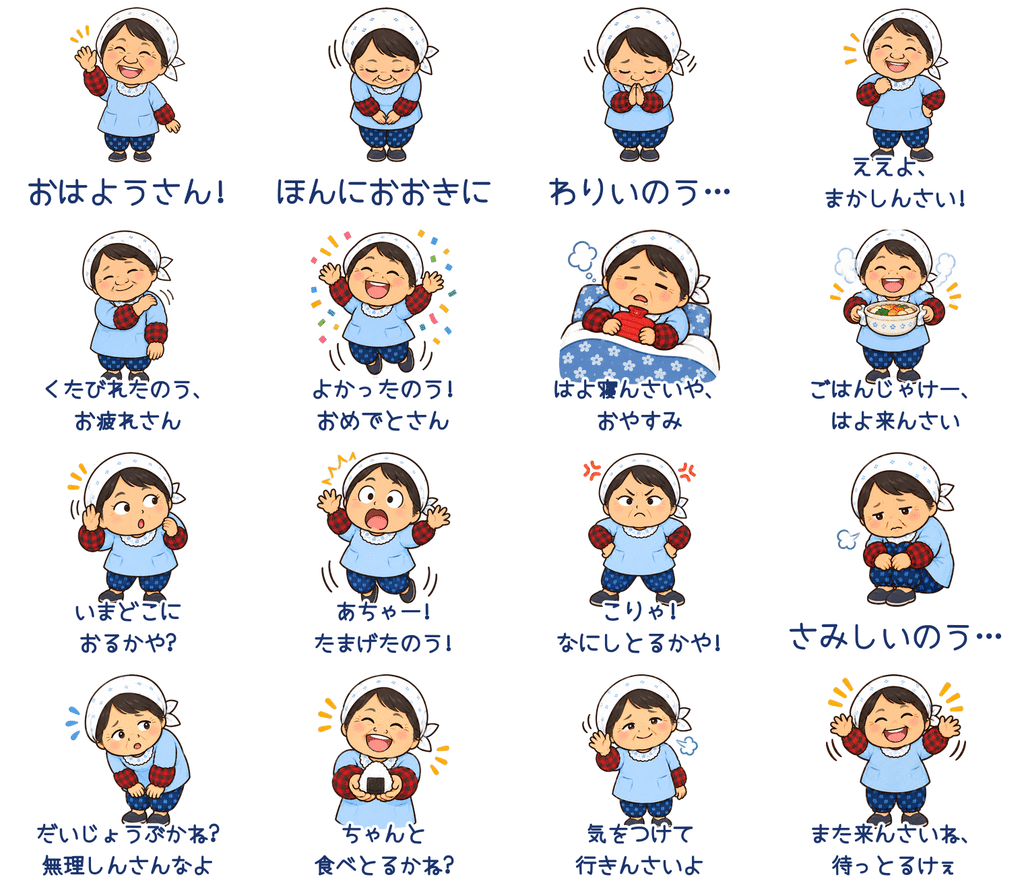
「ばあちゃんの石見弁」は、静止画16個のスタンプです。
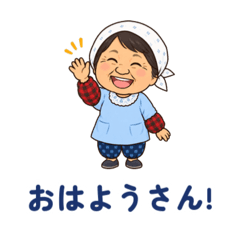
- おはようさん!
- ほんにおおきに
- ええよ、まかしんさい!
- ごはんじゃけー、はよ来んさい
- ちゃんと食べとるかね?
- また来んさいね、待っとるけぇ
あいさつ、感謝、心配、ごはんの呼びかけなど、家族や友人との毎日の会話で使える言葉を選びました。
キャラクターは、白い三角巾に水色の割烹着、赤黒チェックの腕カバー、藍色の絣柄のもんぺ姿の、田舎のばあちゃんです。
ふっくらした丸顔で、笑うと目が細くなります。
購入ページはこちらです。
作る前に決めたこと
最初に決めたのは「何を作るか」でした。ここがいちばん大事だと感じました。
私が選んだのは、身近な人をモデルにして、方言でしゃべるスタンプです。
浜田出身の方にモデルをお願いし、イラスト化することの許可をいただきました。
決めるときに意識したのは、次の3つです。
- 誰が、どんな場面で使うか(家族とのやりとりなど)
- 自分にしか作れないものか(身近な人と、地元の言葉)
- 権利の面で心配がないか(モデルの方の許可、無料で商用利用できるフォント)
なお、モデルの方のお名前などは、記事には載せていません。
写真も載せず、載せるのはイラストだけにしています。
作り方の手順
実際に作った流れは、次のとおりです。
1. モデルの方に許可をもらう
イラストにすること、スタンプとして公開することを説明して、了解をいただきました。
あとで確認を求められることもあるそうなので、許可を得たことは記録に残しています。
2. 写真から特徴を拾って、デザイン案を作る
写真を見ながら、髪型、笑うと細くなる目、三角巾、腕カバー、もんぺの柄など、「この人らしさ」が出る特徴を書き出しました。
この特徴をことばにしておくと、あとで画像生成AIに伝えやすくなります。
3. 画像生成AIで、基準になるキャラクターを作る
ChatGPT(無料プラン)で、基準になるキャラクターを作りました。
まず1枚、気に入った絵を決めて、それを毎回添付して「同じ人物で、別のポーズを描いて」と頼む方法です。
無料枠には回数の制限があります。
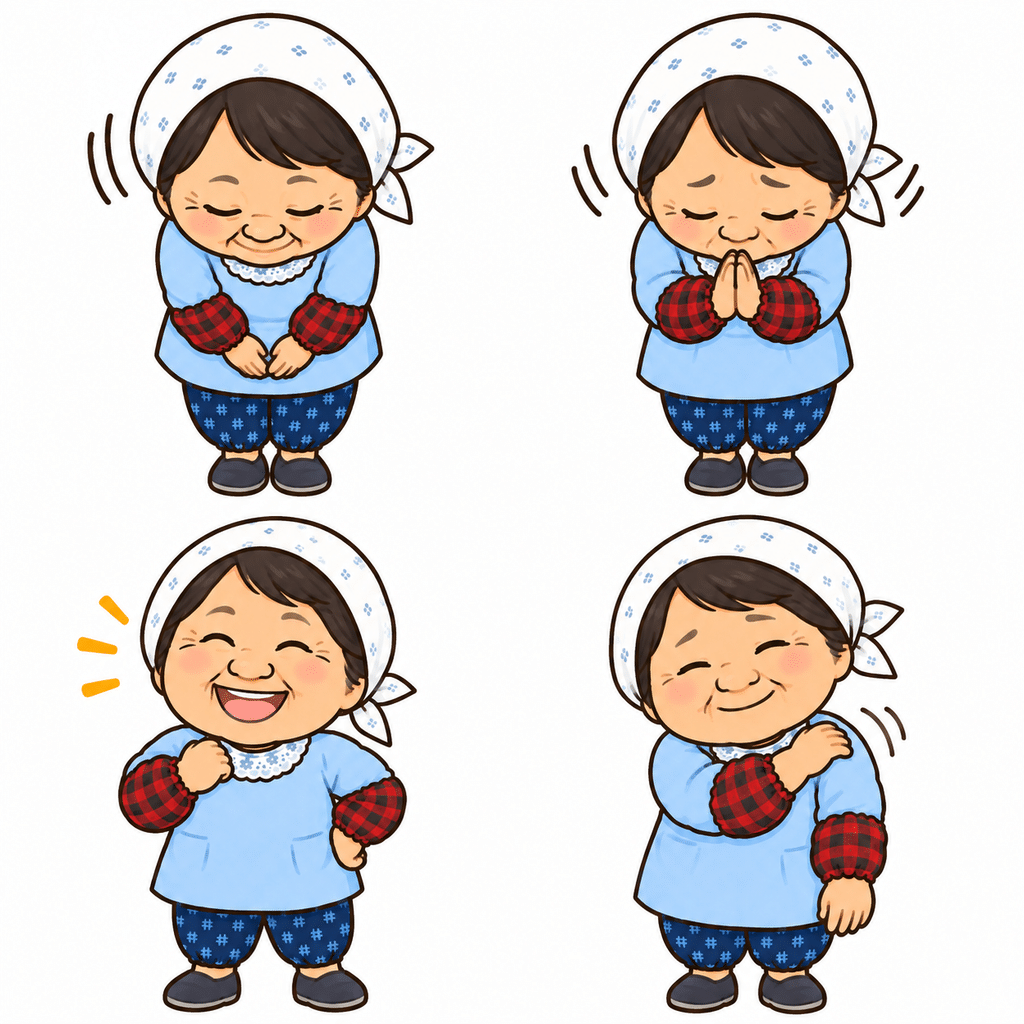
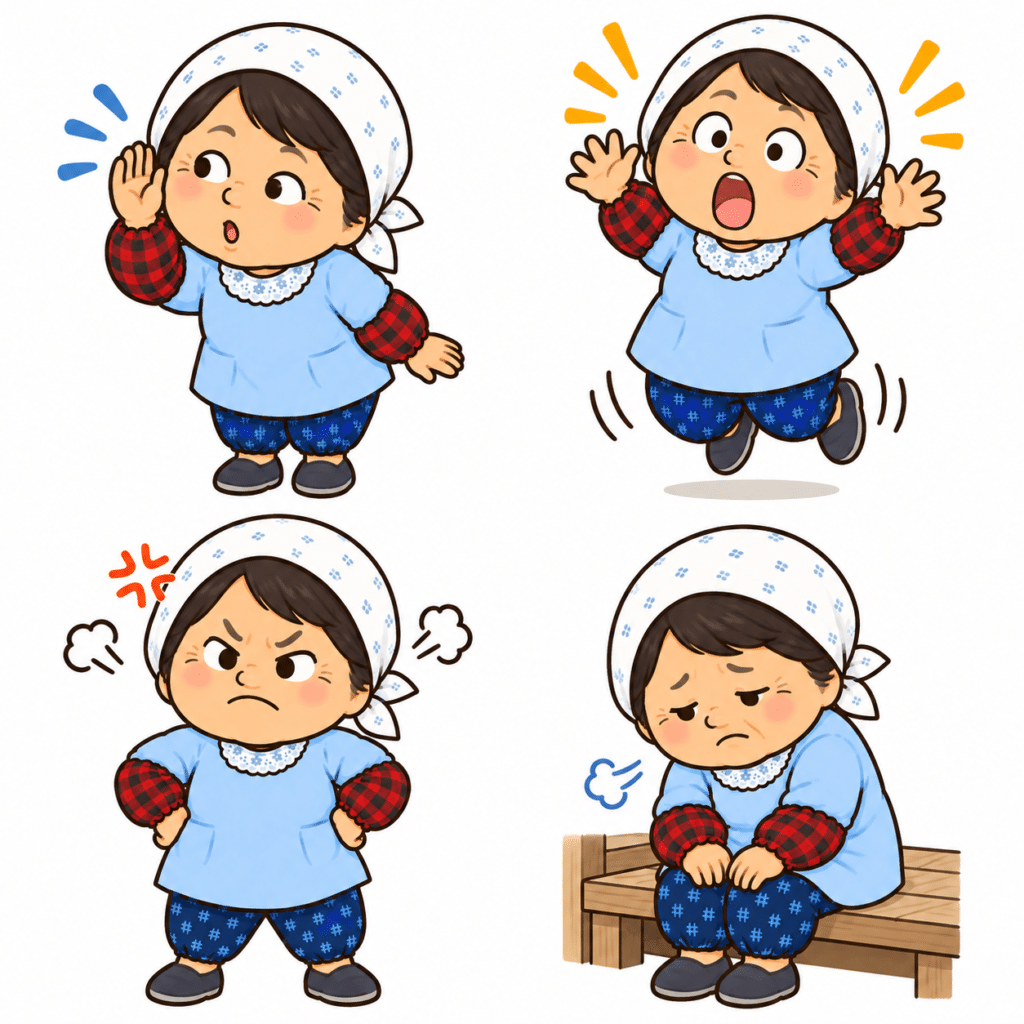
そこで、4個のポーズを1枚にまとめて生成しました。
16個なら、4枚のシートで足ります。
ただ、ちょっとした問題もありました。
4個ずつ4枚作成させたのですが、最初の1枚と他の3枚とでは顔が若干異なったものになりました。
少し気になったものの、今回はそのまま使用することにしました。
4. 切り出して、背景を透明にして、サイズをそろえる
生成した画像から、1個ずつ切り出します。
背景を透明にして、LINEスタンプの規格にあわせて、横370×縦320pxにそろえました。
この作業は、簡単なプログラムを書いて自動化しています。
5. セリフを決めて、文字を入れる
石見弁のセリフは、浜田市がまとめている「浜田の方言集」を参考にして、地元の方に最終確認をお願いしました。

方言は地域や世代で少しずつ違います。自分の感覚だけで決めず、確認してもらってよかったと思います。
文字は、藍色に白いフチをつけ、フォントは無料で商用利用できる「よもぎ」を使いました。
6. タグ、タイトル、説明文を決める
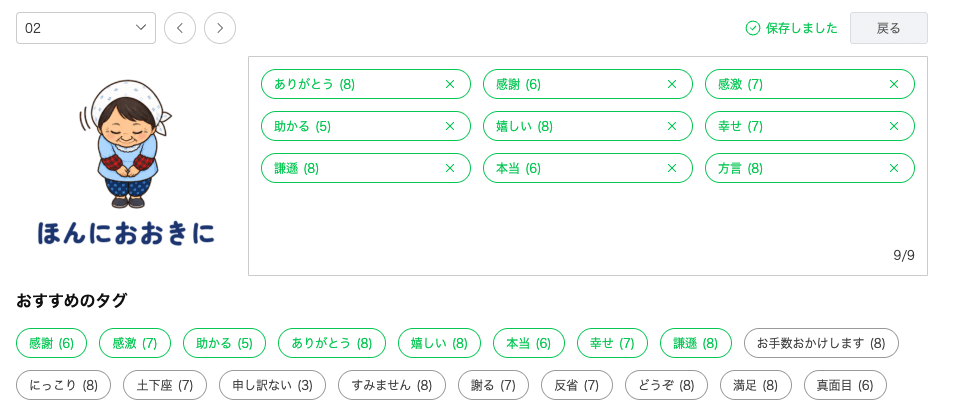
LINEスタンプメーカーでは、タイトルや説明文のほか、画像ごとにタグ(最大9個)を設定します。
タグは、検索で見つけてもらうための言葉です。
全部の画像に「方言」を入れ、ほかは「おはよう」「ごめんなさい」「了解」のように、セリフに近い言葉にしました。
ここも生成AIのアドバイスを参考にしました。※あとからでも変更可能
申請から承認まで
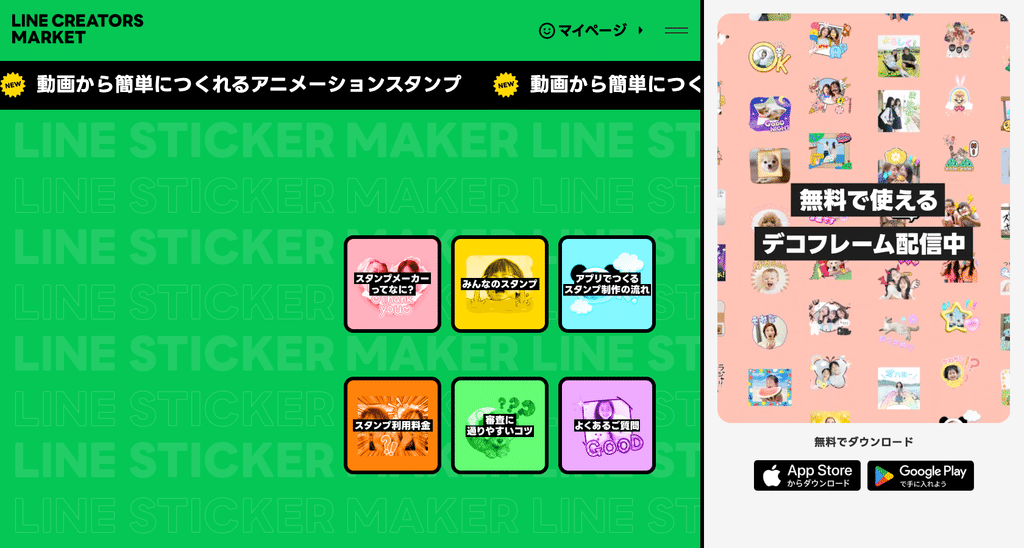
申請は、スマートフォンのアプリ「LINEスタンプメーカー」から行いました。
- 販売地域は、日本のみにしました(審査の確認項目を減らすため)。
- 価格は、120円〜から選ぶ形式です。
- 申請時に、「生成AIを使用している」にチェックを入れました。
結果は、申請の翌日に承認されました。思ったより早く、少し拍子抜けしたほどです。
一方で、文字数の上限や、画像の規格には細かい決まりがあります。
たとえば、タイトルは40文字、説明文は160文字までで、全角は2文字として数えます。
申請の前に、公式のガイドラインで確認しておくと安心です。
作ってみて感じたこと
思ったより、スマホとAIだけでできました。
絵が描けなくても、「どんな人か」を言葉で説明できれば、形にできます。
いちばん時間がかかったのは、AIではなく「決める」作業でした。
誰のどんなスタンプにするか、どの言葉を選ぶか、という部分です。
AIは絵を描いてくれますが、何を作るかは、人が決めるところだと感じました。
生成AIを使ったことは、隠さずに伝えることにしました。
申請時にも申告しています。
AIを使うからこそ、モデルの方の許可や、フォントの利用条件など、権利のことは丁寧に確認したいと考えています。
次は、第2弾も作ってみたいと思っています。
制作や講座のご相談について
今回の経験から、次のようなご相談をお受けできます。
- 中小企業・個人の方: オリジナルスタンプを作ってみたい(キャラクターの考え方から、申請までのご相談)
- 学校・団体の方: 学生向けの講座や体験授業の企画(生成AIを使ったものづくりなど)
お気軽に、お問い合わせください。
※記事内のスタンプ画像は、画像生成AIを使って作成したイラストです。